오늘의 함수는 RANK함수입니다.
함수 이름처럼 순위를 계산해주는 함수입니다. RANK함수는 아주 간단하다고 볼 수 있죠,
바로 갑시다.
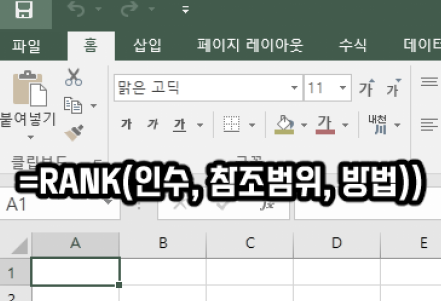
우리 반에서 나의 등수를 구하려면 내 점수와 친구들의 전체 점수가 필요하겠죠.
오름차순과 내림차순을 정하는 이유는 다음과 같습니다.
시험 점수와 같이 높은 점수가 1등인 경우도 있지만,
달리기와 같이 가장 적은 숫자가 1등인 경우도 있기 때문입니다.
0이나 생략을 하면 자동으로 내림차순으로 설정됩니다.
반면, 오름차순으로 지정하고 싶다면 0이 아닌 다른 숫자를 입력하시면 됩니다.
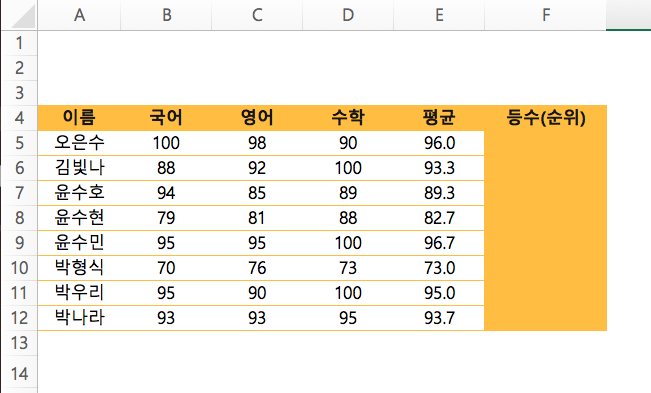
바로 예제를 보겠습니다. 저 사진에서 등수에 =rank() 을 치고,
등수를 매길 부분을 지정, 그리고 경쟁 점수들을 드래그해
자동채우기 기능으로 8명의 학생의 모든 순위를 나열해보겠습니다.
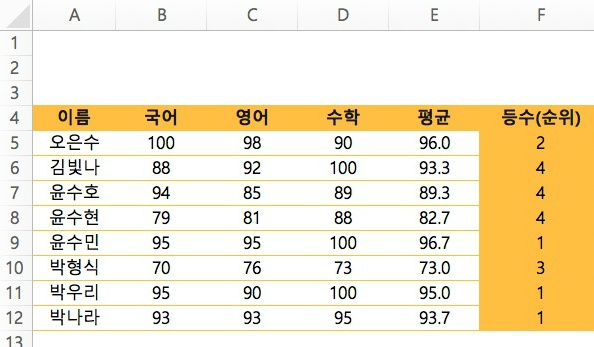
이게 어떻게 된 일이죠? 순위가 엉망입니다.
엑셀은 과하게 똑똑해서 자동채우기를 하면 그 위치값을 기억해서 그대로 가져옵니다.
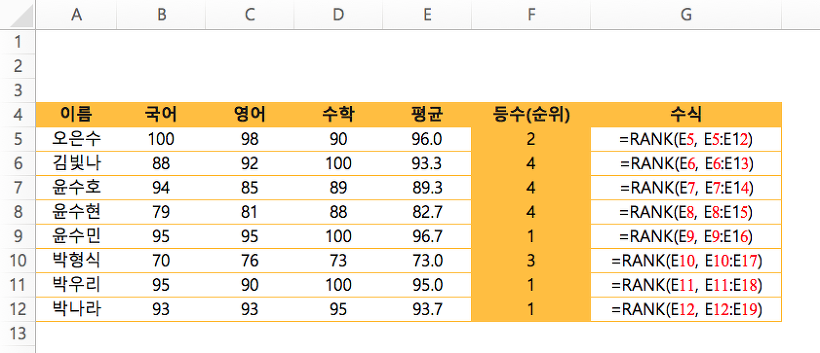
아래처럼 두번째 셀의 수식을 봤더니, 빨간색으로 표시된 전체 범위가 한칸씩 어긋나있습니다. 물론 첫번째 인수값도 5번 칸이었는데 6번 칸으로 옮겨졌습니다만, 이는 맞는 것이기 때문에 문제가 없습니다.

그렇다면, 저 범위는 매번 잡아줘야할까요??
그런 불편함의 해결법이 바로 절대참조입니다.
자동채우기를 해도, 복사/붙여넣기를 해도, 뭔짓을 해도 고정되어 있게 하는 것입니다.
절대참조 : 셀주소 앞에 달러($)표시 혹은 단축키 F4
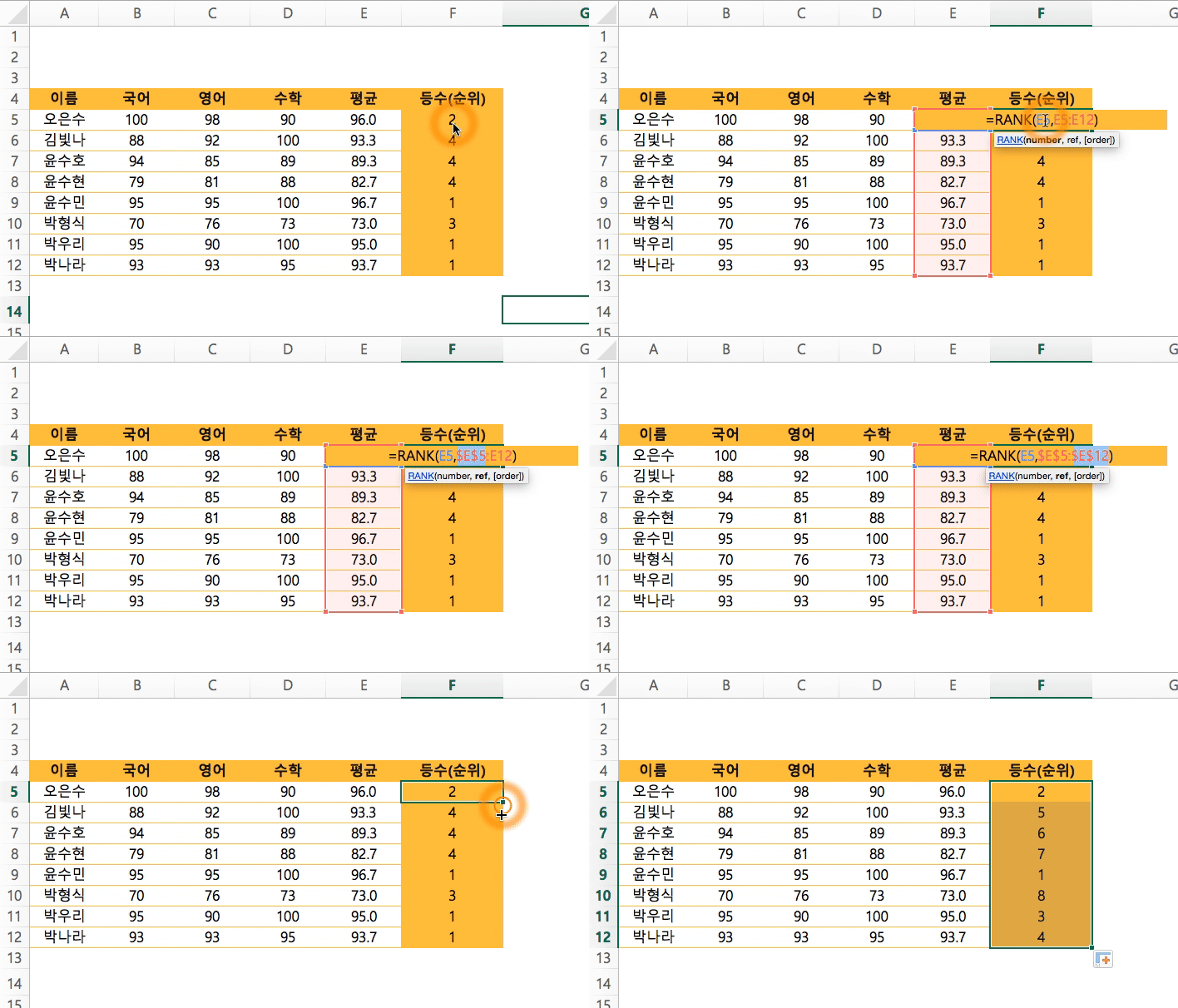
고정하고 싶은 셀주소에 커서를 두고 단축키 F4를 누르면 달러($)가 자동으로 붙으면서 자동채우기를 했을때 순위가 제대로 반환이 됩니다.

아주 쉽죠?
'엑셀' 카테고리의 다른 글
| 엑셀 5분컷 피벗테이블/피벗차트 마스터하기 (1) | 2024.10.14 |
|---|---|
| 엑셀 드롭(목록)박스 1분 안에 만들기 (0) | 2024.10.13 |
| 필터값만 계산 SUBTOTAL함수 1분컷 (0) | 2024.10.09 |
| 엑셀 1분컷 중복값 찾고 제거하기 (조건부 서식) (1) | 2024.10.03 |
| 3분컷 엑셀 인쇄기능 5가지 알아보기 (1) | 2024.10.02 |