엑셀을 비롯한 모든 오피스 자동화 프로그램들은 다양한 인쇄 기능을 제공합니다.
워드나 한글 같은 문서 프로그램은 기본적으로 A4용지에 맞춰져 있어 인쇄에 큰 어려움이 없지만,
엑셀은 행과 열이 무한정으로 펼쳐지기 때문에 인쇄 시 한 페이지에 모든 내용을 담기 어려울 때가 많습니다.
정말 불편하죠,
이럴 때 유용하게 사용할 수 있는 몇 가지 인쇄 기능을 소개해 드리겠습니다.
1. 인쇄 미리보기

엑셀을 처음 열었을 때, 그리고 우리가 흔히 보는 엑셀화면은 [보기]-[표준]에 해당하는 화면입니다.
여기서 [보기]-[페이지 레이아웃]이라는 버튼을 클릭하면
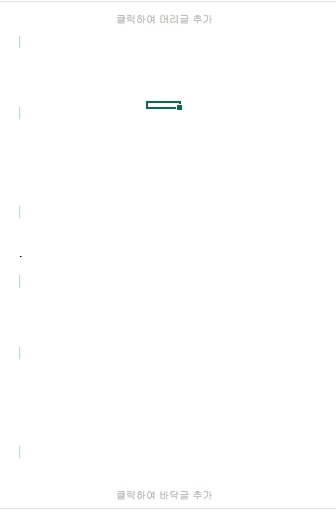
A4용지처럼 보이는 페이지들이 생성되면서 인쇄 미리보기를 할 수 있습니다. 아주 간편하죠?
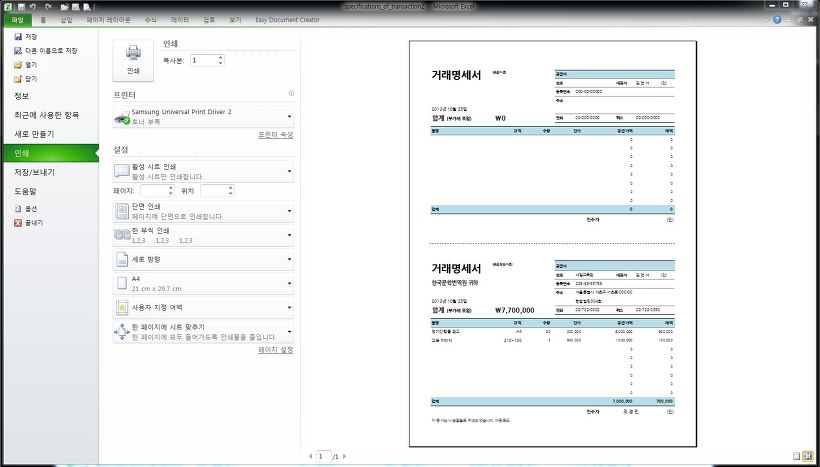
[페이지 레이아웃]을 이용하지 않더라도 [파일]-[인쇄]를 클릭하면 아래처럼 인쇄 미리보기를 할 수도 있습니다.
미리 인쇄하기 전 확인해보는 습관이 있으면 좋습니다. 혹시라도 누락되거나, 같은 게 두 장 있거나 할 때도 있기 떄문이죠.
2. 모든 내용 한페이지에 인쇄하기
인쇄하고자하는 내용이 상하좌우로 너무 많을 때, 종이 한 장을 훌쩍 넘기도 합니다.
특히 약간 삐져나오는 경우가 많으니 주의해야 합니다.
모든 내용을 한 페이지에 인쇄하고 싶을 때는
1. 인쇄하고 싶은 내용 드래그하여 [페이지 레이아웃] - [페이지 설정] - [인쇄영역 설정] 클릭하여 인쇄 영역 설정하기
2. [페이지 레이아웃] - [크기조정] - 너비와 높이 '1페이지'로 지정하기.
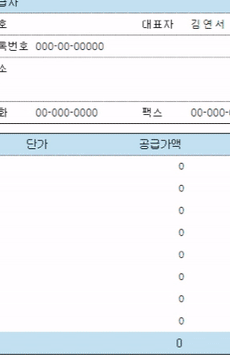
3. 모든 페이지에 제목줄 반복하여 인쇄하기
표를 작성할 때는 틀고정 기능을 통해 제목줄을 고정하여 간편하게 사용했습니다.
인쇄할 때도 제목줄을 고정하는 방법이 있습니다.
모든 종이에 제목줄을 표시하고 싶을 때 사용하는 기능입니다.
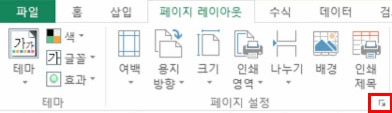
[페이지 레이아웃] - [페이지 설정]에서 오른쪽에 작은 '자세히' 버튼을 누르면 가능합니다.
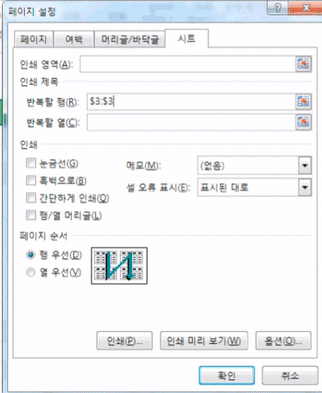
[페이지 설정] - [시트]로 들어가면 리본 탭에 없는 기능들이 자세히 나옵니다.
그 중에서 [반복할 행]에 직접 주소를 눌러주시거나,

'직접선택'하는 기능버튼을 누르면 간단하게 반복하고 싶은 제목을 선택해줄 수 있습니다.
이를 통해 불필요한 노가다를 계속 할 이유가 없게 됩니다.
반응형4. 원하는 내용만 인쇄하기
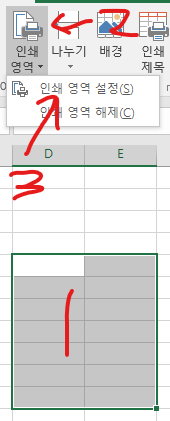
인쇄영역을 설정하는 방법입니다. 영역의 일부만 인쇄하고 싶다고 한다면,
[드래그] - [페이지 레이아웃] - [인쇄영역]을 클릭하면 인쇄하고자 하는 영역을 설정 또는 해제할 수 있습니다.
5. 작게 또는 크게 인쇄하기 : 인쇄비율 설정하기
엑셀의 인쇄 기본값은 100%의 비율로 설정되어있습니다. 기본값이 100%니 참고하세요,
이 인쇄비율을 85%로 줄이면 당연히 글씨도 작아지고 그림도 작아지고 모든게 85%만큼 작아져서 나오겠죠?
[페이지 레이아웃] - [크기 조정]에서 조절 가능합니다.

배율을 높이면 짤리기 쉽고, 배율을 낮추면 실제 인쇄했을 떄 안 보이거나 가독성이 떨어질 가능성이 크다는 점으로 인해,
배율을 잘 조정하는게 핵심입니다. 용지 크기는 그대로지만 크기가 작아지면 한 페이지에 담을 수 있는 데이터가 많아지니
원하는 배율만큼 줄여서 한 페이지, 또는 여러 페이지에 담아 인쇄하면 안성맞춤입니다.
'엑셀' 카테고리의 다른 글
| 필터값만 계산 SUBTOTAL함수 1분컷 (0) | 2024.10.09 |
|---|---|
| 엑셀 1분컷 중복값 찾고 제거하기 (조건부 서식) (1) | 2024.10.03 |
| 엑셀 1분컷 COUNT 함수를 알아보자 (0) | 2024.10.01 |
| 엑셀 IF 함수 1분컷 (0) | 2024.10.01 |
| 1분 안에 엑셀 EXCEL 특정 버전 파일 열기 실행 방법 (0) | 2024.09.30 |