엑셀(EXCEL) 프로그램은 한 컴퓨터에 여러 버전을 동시에 설치하는 것이 가능합니다.
대부분 사용자들은 한 가지 버전만 설치하는 게 일반적이지만,
여러 버전을 이용하여 학습하거나 실험하는 사람들은 각기 다른 버전으로 파일을 실행할 수 있습니다.
그러나 윈도우 10에서는 기본적으로 설치된 가장 최신 버전이
자동으로 기본 프로그램으로 지정되는 문제가 발생할 수 있습니다.
윈도우 7에서는 사용자가 원하는 버전으로 파일을 실행할 수 있었으나,
윈도우 10에서는 여러 버전 설치 과정에서 충돌이 생기며 자동으로 상위 버전이 선택되는 현상이 자주 발생합니다.
보통 '연결 프로그램' 설정을 통해 프로그램을 지정할 수 있지만,
오피스 프로그램은 이런 방식으로 쉽게 해결되지 않는 경우가 많습니다.

실행 프로그램 설정은 윈도우의 '연결 프로그램'에서 사용자가 원하는 앱을 선택하면 해결되지만,
오피스 프로그램의 경우에는 이 방법으로는 해결되지 않았습니다.
여러 가지 방법을 시도한 끝에 조금 번거롭긴 하지만 문제를 해결할 수 있는 방법을 찾았습니다.
엑셀 EXCEL 특정 버전 파일 열기 실행 방법
내 컴퓨터에 설치된 모든 오피스 프로그램을 제거하고 재설치하면 문제를 해결할 수는 있지만,
이는 매우 비효율적인 방법입니다.
게다가, 제대로 삭제되지 않으면 오피스를 아예 다시 설치하지 못하는 상황에 빠질 수도 있습니다.
따라서 PC 사용에 익숙하지 않거나 문제 해결 능력이 부족한 사람들에게는 적합하지 않은 방법입니다.
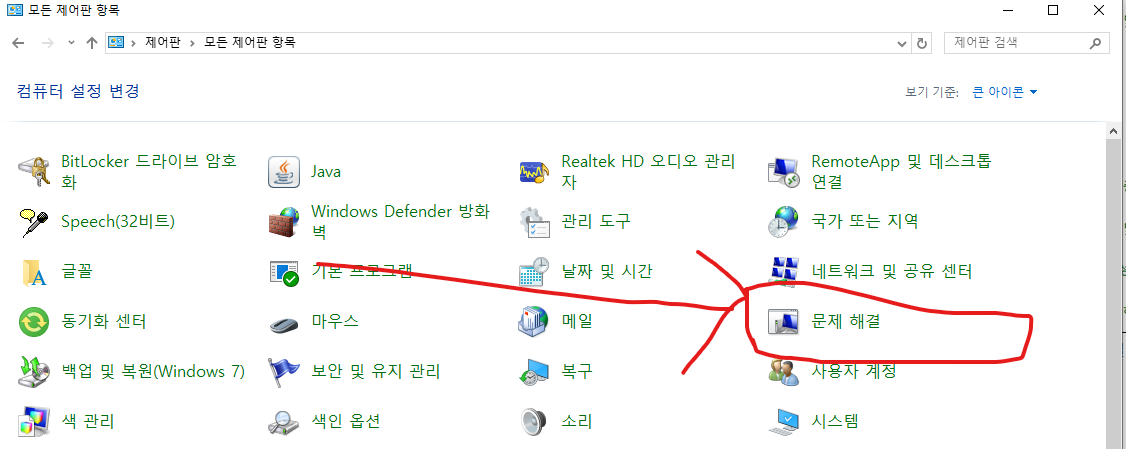
윈도우 제어판에서 프로그램 및 기능을 실행합니다.

여러 엑셀 버전 중에서 본인이 사용하고 싶은 기본 프로그램으로 사용할 버전을 선택하고
마우스 오른쪽 버튼을 눌러 변경을 실행합니다.

잠시 로딩이 진행된 후 창이 열리게 됩니다. 여기서 복구(R) 옵션을 선택하고 계속 버튼을 눌러 복구 과정을 시작합니다
. 이 과정은 다소 시간이 걸릴 수 있으니 잠시 기다려 주시면 됩니다.
복구가 완료되면 다시 엑셀 파일을 열 때 원하는 오피스 버전으로 실행될 겁니다..!
여러 버전의 오피스를 설치하면 프로그램 간 충돌과 오류가 발생할 수 있으므로,
가능한 한 한 가지 버전만 설치하여 사용하는 것이 좋습니다.
'엑셀' 카테고리의 다른 글
| 엑셀 1분컷 COUNT 함수를 알아보자 (0) | 2024.10.01 |
|---|---|
| 엑셀 IF 함수 1분컷 (0) | 2024.10.01 |
| 엑셀 틀 고정 1분컷 (0) | 2024.09.28 |
| 엑셀 평균, 합계, 자동계산 1분컷해보자 (0) | 2024.09.28 |
| 엑셀 찾는 값 찾기 1분 컷 VLOOKUP 함수 (0) | 2024.09.28 |