반응형
반응형

엑셀에서 상사의 칭찬을 받을 수 있는 꿀기능인 "박스 만들기"는 깔끔한 데이터 정리를 도와주고,
가독성을 높여주는 중요한 기능입니다.
특히 가계부를 작성할 때 지출 유형을 깔끔하게 정리하면 관리가 훨씬 쉽죠,
드롭 박스라고 해서 어려운 기능일거라고 생각하실지도 모르겠는데,
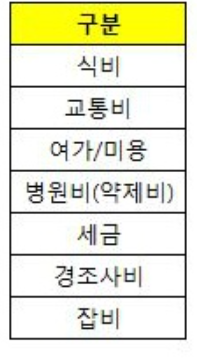

아주 간단하죠? 어떻게 해야 할까요?

드롭박스를 만들고자하는 [셀 클릭] - [데이터] - [데이터도구] - [데이터 유효성검사]로 들어갑니다.

설명은 아래에 하겠습니다.
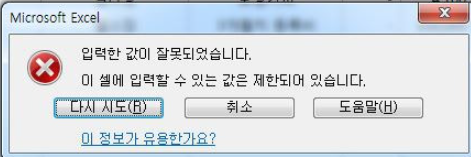
지정되어있지 않은 값은 넣을 수는 없습니다.
반응형
+a 추가설명
- 모든 값:
- 기본 설정으로, 어떤 값이든 입력할 수 있습니다. 입력 제한이 없는 상태입니다.
- 정수:
- 오직 정수값만 입력할 수 있도록 제한합니다. 예를 들어, 5, -10 같은 소수점이 없는 숫자만 허용됩니다.
- 추가로 범위 조건을 설정할 수 있어, 예를 들어 1에서 100 사이의 정수만 입력되도록 할 수 있습니다.
- 소수점:
- 소수점 포함 값을 허용하는 옵션입니다. 예를 들어, 3.14, -2.5 같은 소수점 있는 숫자나 정수 모두 입력 가능합니다.
- 이 역시 특정 범위의 소수점 값을 제한할 수 있습니다.
- 목록:
- 미리 정의된 목록에서 선택할 수 있게 하는 기능입니다. 예를 들어, "식비", "교통비", "기타" 같은 값을 미리 설정해두면, 해당 셀에 드롭다운 리스트로 선택 가능하게 됩니다.
- 날짜:
- 특정 날짜 형식을 제한합니다. 예를 들어, 특정 기간 안에 속하는 날짜만 입력할 수 있게 설정할 수 있습니다.
- 시간:
- 시간을 입력할 때도 특정 범위로 제한할 수 있습니다. 예를 들어, 09:00에서 18:00 사이의 시간만 입력되도록 설정할 수 있습니다.
- 텍스트 길이:
- 입력되는 문자의 길이를 제한합니다. 예를 들어, 10글자 이하의 텍스트만 입력 가능하게 할 수 있습니다.
- 사용자 지정:
- **공식(수식)**을 활용하여 입력 조건을 설정할 수 있습니다. 예를 들어, 특정 셀의 값과 비교하는 조건을 설정하는 등 보다 복잡한 제한을 걸 수 있습니다.
반응형
반응형
'엑셀' 카테고리의 다른 글
| 마우스로 클릭 가능한 엑셀 스핀버튼 만들기 (0) | 2024.10.19 |
|---|---|
| 엑셀 5분컷 피벗테이블/피벗차트 마스터하기 (1) | 2024.10.14 |
| 1분컷으로 순위 매기는 RANK 함수 알아보기 (0) | 2024.10.12 |
| 필터값만 계산 SUBTOTAL함수 1분컷 (0) | 2024.10.09 |
| 엑셀 1분컷 중복값 찾고 제거하기 (조건부 서식) (1) | 2024.10.03 |