시작하며
403 에러는 클라이언트가 서버에 요청을 보내었지만, 서버가 해당 요청을 거부한 경우 발생하는 오류입니다. 이는 서버가 보안상의 이유로 클라이언트에게 접근 권한을 부여하지 않거나, 클라이언트의 권한이 부족한 경우 등 다양한 이유로 발생할 수 있습니다. 이 포스팅에서는 403 에러를 해결하기 위한 다양한 방법들을 알아보겠습니다.
캐시 및 쿠키 삭제하기
클라이언트 측에서 캐시나 쿠키를 삭제한 후에 요청을 다시 시도해보는 방법입니다. 브라우저의 캐시 및 쿠키가 문제를 일으킬 수 있기 때문에 이를 삭제하면 문제가 해결될 수 있습니다.
크롬 기준으로 쿠키&캐시 삭제 방법

- 오른쪽 상단에서 더보기 클릭
- 크롬 브라우저의 오른쪽 상단에 있는 세 점 아이콘을 클릭합니다.
- 도구 더보기 → 인터넷 사용 기록 삭제 클릭
- 메뉴에서 "도구 더보기"를 선택한 다음 "인터넷 사용 기록 삭제"를 클릭합니다.
- 상단에서 기간 선택
- 상단에서 삭제할 기간을 선택합니다. 모든 항목을 삭제하려면 "전체"를 선택합니다.
- ‘캐시된 이미지 또는 파일’과 ‘쿠키 및 기타 사이트 데이터’ 선택
- "캐시된 이미지 또는 파일"과 "쿠키 및 기타 사이트 데이터" 옆의 체크박스를 선택합니다.
- 삭제 완료
- "인터넷 사용 기록 삭제" 버튼을 눌러 캐시 및 쿠키를 삭제합니다.
요청 URL 확인하기
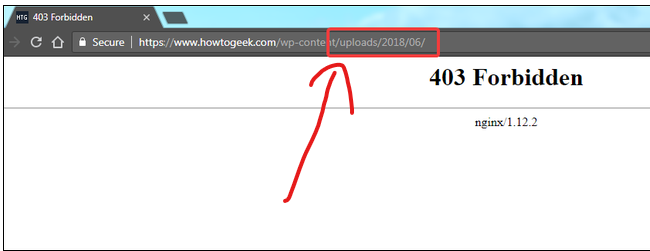
403 에러가 발생하는 이유 중 하나는 잘못된 URL 요청일 수 있습니다. URL이 올바른지 확인한 후에 요청을 다시 시도해보세요. 잘못된 URL 입력은 흔히 발생하는 문제이므로 주소를 정확히 입력했는지 반드시 확인해야 합니다.
서버 접근 권한 확인하기
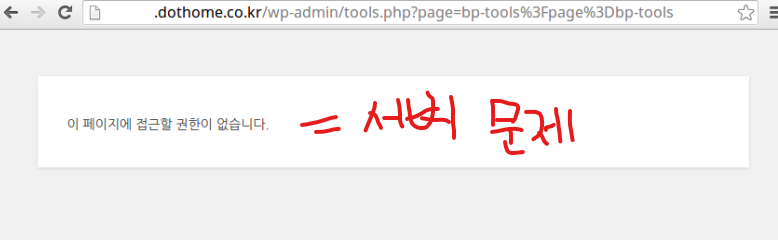
403 에러의 일반적인 원인 중 하나는 서버에서 해당 클라이언트에게 접근 권한을 부여하지 않은 경우입니다. 서버 관리자에게 다음 사항들을 확인해보세요:
- 해당 클라이언트의 IP 주소가 차단되어 있는지
- 해당 URL에 대한 접근 권한이 부여되어 있는지
서버 관리자에게 연락하여 필요한 접근 권한을 요청하면 문제를 해결할 수 있습니다.
VPN 사용하기
403 에러는 지리적 제한으로 인해 발생할 수 있습니다. 이 경우 VPN을 사용하여 클라이언트의 IP 주소를 변경해보세요. VPN을 통해 다른 지역의 IP 주소를 사용할 수 있으며, 지리적 제한을 우회하여 서버에 접근할 수 있습니다.
VPN 사용 방법
- VPN 서비스 선택
- 신뢰할 수 있는 VPN 서비스를 선택합니다.
- VPN 클라이언트 설치
- 선택한 VPN 서비스의 클라이언트를 다운로드하여 설치합니다.
- 서버 위치 선택
- VPN 클라이언트를 실행하여 원하는 서버 위치를 선택합니다.
- VPN 연결
- 선택한 서버 위치로 VPN 연결을 설정합니다.
마치며
403 에러는 다양한 원인으로 발생할 수 있습니다. 위의 방법들 중 하나로 문제가 해결되지 않는다면, 서버나 클라이언트의 설정을 확인해보거나 서버 관리자에게 문의하는 것이 좋습니다. 각 방법을 시도하여 문제가 해결되는지 확인해보시길 바랍니다.
이렇게 403 에러를 해결하는 다양한 방법을 살펴보았습니다. 문제를 해결하고 웹사이트에 정상적으로 접근할 수 있기를 바랍니다.
'컴퓨터 오류 - 용량 확보' 카테고리의 다른 글
| 컴퓨터 용량 확보 지원 프로그램 바로 다운 :: TreeSize (1) | 2024.09.23 |
|---|---|
| IPTIME 공유기 안될 때 확인 방법. 대부분 간단한 문제. (0) | 2024.07.17 |
| 윈도우 10, 11 임시파일 삭제로 간편하게 디스크 용량 확보 (0) | 2024.07.17 |
| 윈도우 11 블루라이트 차단 간단 설정법 (0) | 2024.07.17 |
| 윈도우 11 앱 충돌 해결방법 모음 (0) | 2024.07.17 |