시작하며
현대인들은 컴퓨터를 오랜 시간 사용하는 경우가 많아, 긴장으로 인한 두통과 안구 통증을 자주 경험합니다. 이를 완화하기 위해 블루라이트 차단 필름이나 안경을 구입하는 방법도 있지만, 먼저 윈도우 11에서 제공하는 블루라이트 차단 기능을 사용해보는 것이 좋습니다. 몇 가지 간단한 설정만으로도 눈의 피로를 줄일 수 있습니다.
블루라이트 차단 설정

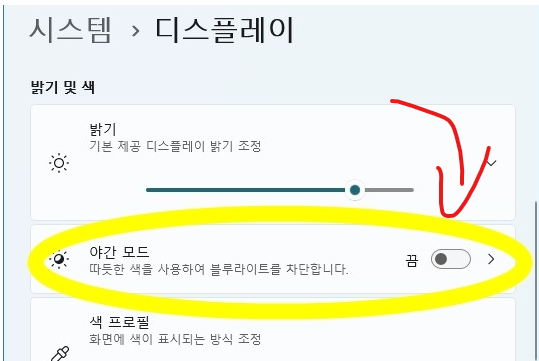
윈도우 11에서는 내장된 블루라이트 차단 기능을 통해 눈의 피로를 줄일 수 있습니다. 설정 방법은 다음과 같습니다. 먼저 작업 표시줄을 클릭하고 톱니바퀴 모양의 설정 아이콘을 선택합니다. 설정 메뉴가 나타나면 시스템 항목으로 이동하여 디스플레이 항목을 선택합니다. 디스플레이 설정에서 '야간 모드'를 찾아 켜면 블루라이트 차단 기능이 활성화됩니다. 슬라이드 바를 이용해 블루라이트 차단 강도를 조절할 수 있으며, 원하는 만큼 강도를 설정하면 됩니다.
시간 선택해서 블루라이트 차단 활성화

블루라이트 차단 기능은 항상 켜져 있을 필요는 없습니다. 윈도우 11에서는 야간 모드 예약 기능을 통해 개인의 생활 패턴에 맞춰 블루라이트 차단 시간을 설정할 수 있습니다. 야간 모드 예약 기능을 ‘켬’으로 바꾼 후, 오전과 오후 등 특정 시간대를 설정하면 해당 시간에만 블루라이트 차단 기능이 활성화됩니다. 저는 보통 중간 정도의 강도로 설정하는데, 너무 강하게 설정하면 색감이 많이 왜곡될 수 있기 때문입니다.
개인 맞춤 설정
블루라이트 차단 기능을 사용할 때는 개인의 사용 패턴에 맞추는 것이 중요합니다. 업무에 집중해야 하는 시간대에는 블루라이트 차단 기능을 활성화하고, 게임이나 영화를 볼 때는 몰입도를 높이기 위해 기능을 끄는 것이 좋습니다. 이처럼 상황에 맞게 블루라이트 차단 기능을 조절하면 눈의 피로를 줄이면서도 몰입감을 유지할 수 있습니다.
마치며
윈도우 11에서 제공하는 블루라이트 차단 기능을 통해 눈의 피로를 줄이는 방법에 대해 알아보았습니다. 블루라이트는 장시간 노출 시 눈에 부담을 줄 수 있으므로, 이를 차단하는 기능을 적절히 활용하는 것이 중요합니다. 여러분도 윈도우 11의 블루라이트 차단 기능을 활용하여 눈 건강을 지키시길 바랍니다. 간단한 설정만으로도 눈의 피로를 줄일 수 있으니, 오늘 바로 설정해보세요.
'컴퓨터 오류 - 용량 확보' 카테고리의 다른 글
| IPTIME 공유기 안될 때 확인 방법. 대부분 간단한 문제. (0) | 2024.07.17 |
|---|---|
| 사이트 접속 불가 403오류 간단 해결법 (0) | 2024.07.17 |
| 윈도우 10, 11 임시파일 삭제로 간편하게 디스크 용량 확보 (0) | 2024.07.17 |
| 윈도우 11 앱 충돌 해결방법 모음 (0) | 2024.07.17 |
| 오류코드 232011 간단 해결법 (0) | 2024.07.07 |