반응형
반응형
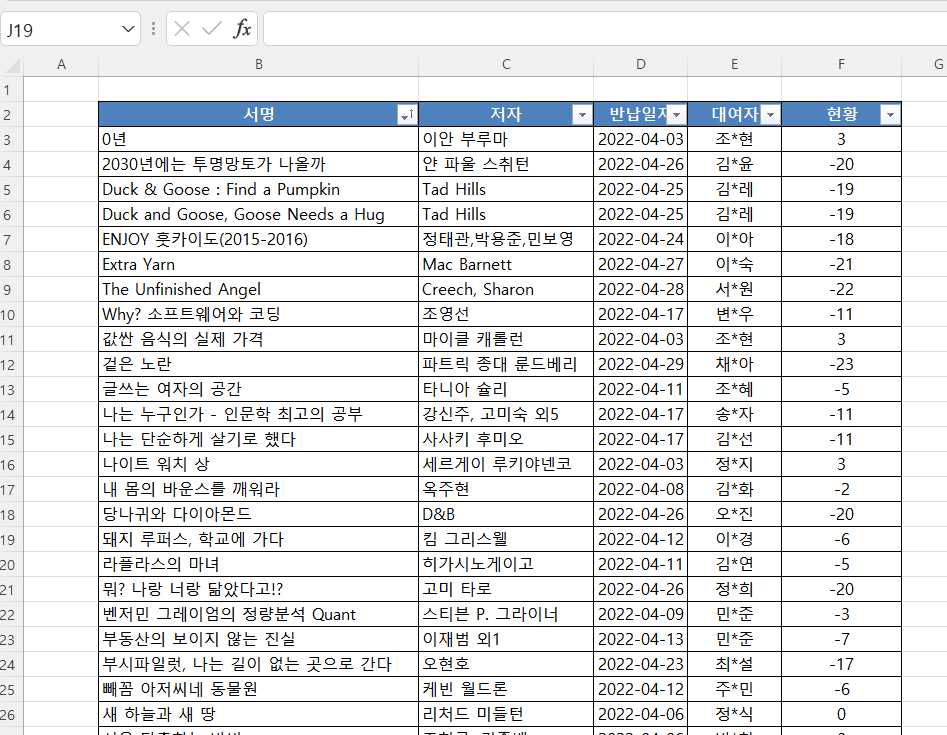
양수(+)로 표현된 숫자는 반납일자로부터 지난 일자, 0으로 표현된 것은 반납일이 오늘인 도서, 음수(-)로 표현된 숫자는 오늘로부터 남은 대여일수인 것이죠?
이걸 조금 더 간단명료하게 인식하기 위해서는 글자 색이나 셀의 배경색 등에 변화를 주면 알아보기가 아주 편하겠죠.

[홈 - 스타일 - 조건부서식]을 활용하여 연체된 도서를 빨간글씨로 나오도록 서식을 지정해보겠습니다.
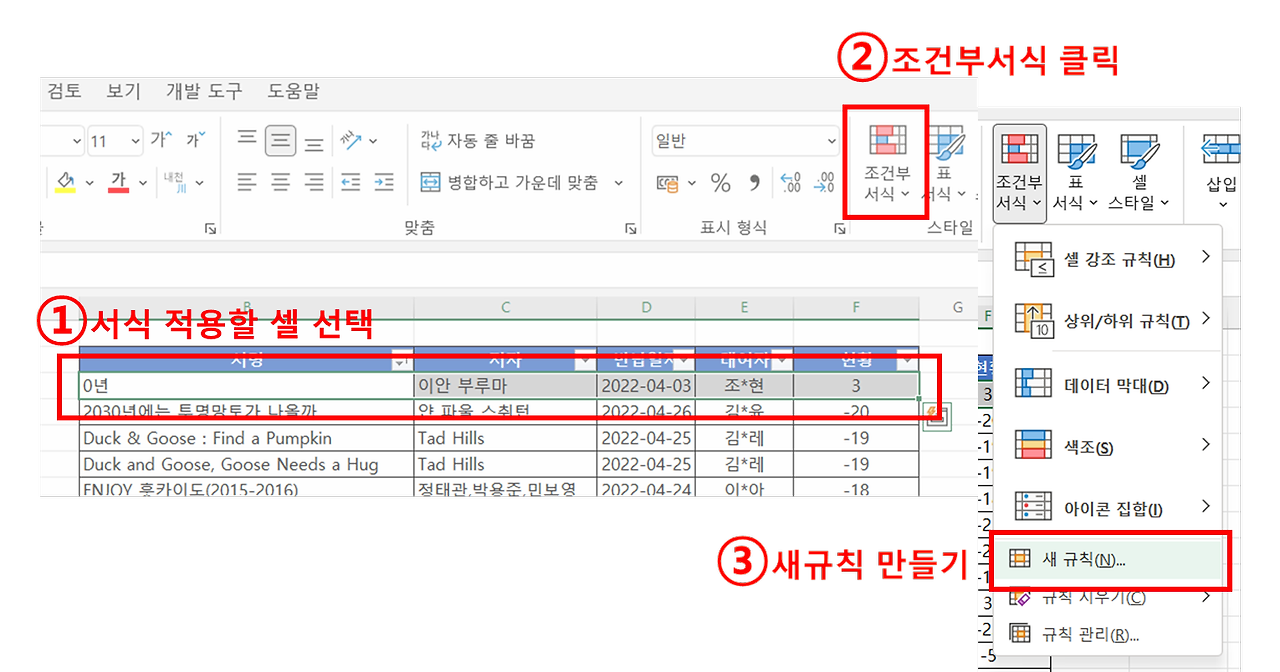
※순서를 잘 기억하세요
STEP 1
조건부서식으로 진입하기 전에 먼저 서식을 지정할 셀을 선택해줍니다.
STEP 2
조건부서식을 클릭하여 원하는 규칙을 선택하거나 새 규칙을 만듭니다.
저는 연체도서의 모든 내용을 빨갛게 표시하고 싶어서 B3부터 F3까지 표의 한 행을 전부 드래그하여 서식을 지정할 것입니다.간단한 작업이라면 조건부서식 내의 미리 준비된 규칙을 설정하여도 되지만 직접 수식을 이용하는 법을 배우기 위해 새 규칙을 만들어보겠습니다.

여러가지 규칙 유형들이 있고 우리는 연체를 판단하는 기준이 숫자이기 때문에 [수식을 사용하여 서식을 지정할 셀 결정]을 눌러 아래와 같은 수식을 넣었습니다.
| =F3>0 해석 : F3셀의 값이 0보다 크면(참이면) 아래 설정된 서식으로 변경하시오. |
미리보기 오른쪽의 [서식(F)...] 버튼을 눌러 셀 서식을 마음껏 취향대로 지정해봅니다.
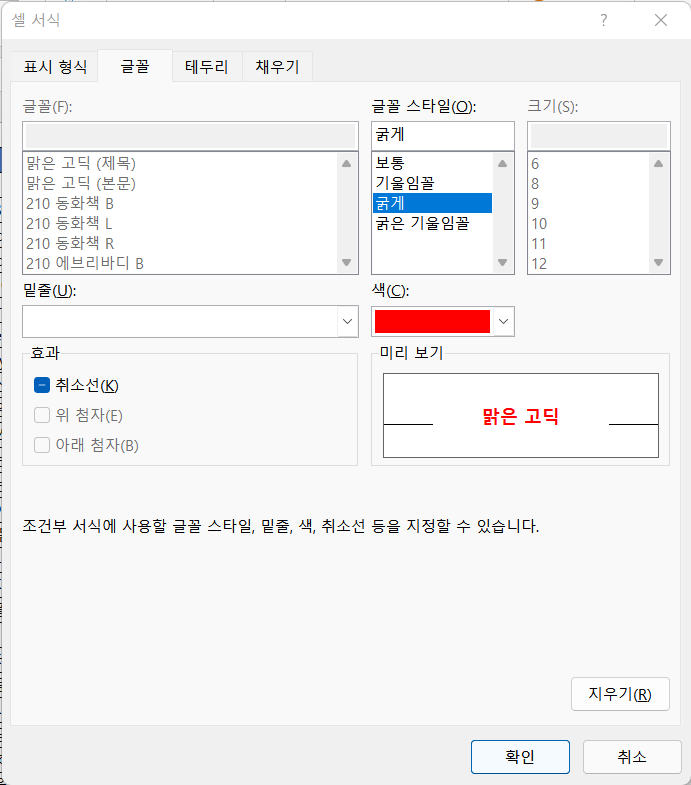
확인을 눌러 첫번째 데이터에 조건부서식을 지정합니다.
이제 표의 나머지 데이터들도 같은 조건부서식을 걸어줘야하겠죠?
서식 복사를 이용하여 쭈우욱 표의 끝까지 복사를 하면 완성입니다.
반응형
반응형
'엑셀' 카테고리의 다른 글
| 엑셀 고급기능 - 기념일 날짜, 납기일 구하는 함수 : DAYS (+today함수) 3분컷 (0) | 2024.10.24 |
|---|---|
| 엑셀 고급기능 INDEX-MATCH : 표에서 원하는 값 찾기 함수 3분컷 (1) | 2024.10.24 |
| 엑셀 고급기능 XLOOKUP함수 3분컷 (0) | 2024.10.23 |
| 엑셀시트 끝 이동 단축키 1분컷 (1) | 2024.10.22 |
| 마우스로 클릭 가능한 엑셀 스핀버튼 만들기 (0) | 2024.10.19 |