
외부데이터 가져오기 문제입니다.
이 문제는 데이터베이스 원본(access)을 엑셀로 가져오면서 간단한 조건 설정을 걸어주는 문제입니다.
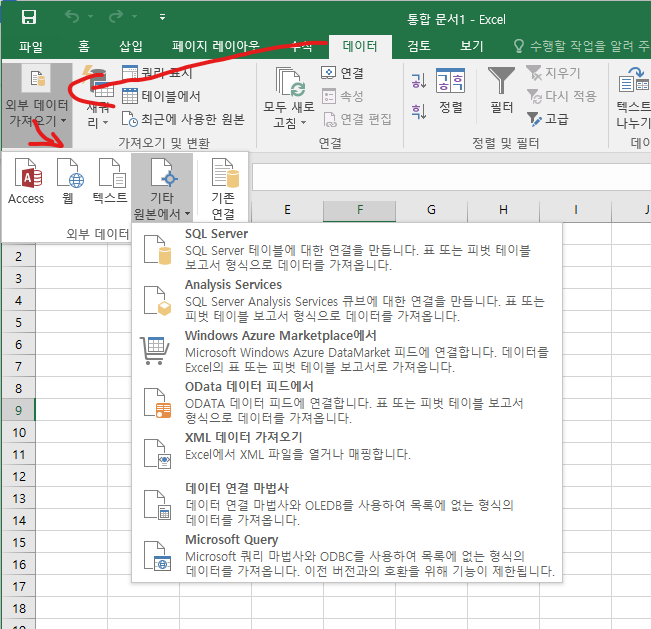
이 문제가 나오면 어떠한 유형의 원본이건
[기타원본에서]-[Microsoft Query]-[MS Access Database] 로 진행하면 됩니다.

데이터베이스를 선택하는 팝업이 나오면 시험지 맨 앞장으로 돌아가서
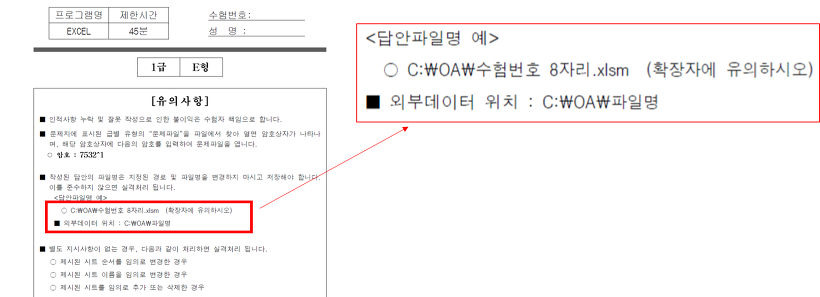
시험장의 외부데이터 위치를 확인하여 DB원본을 가져옵니다.
외부데이터 디렉토리에 주의하세요
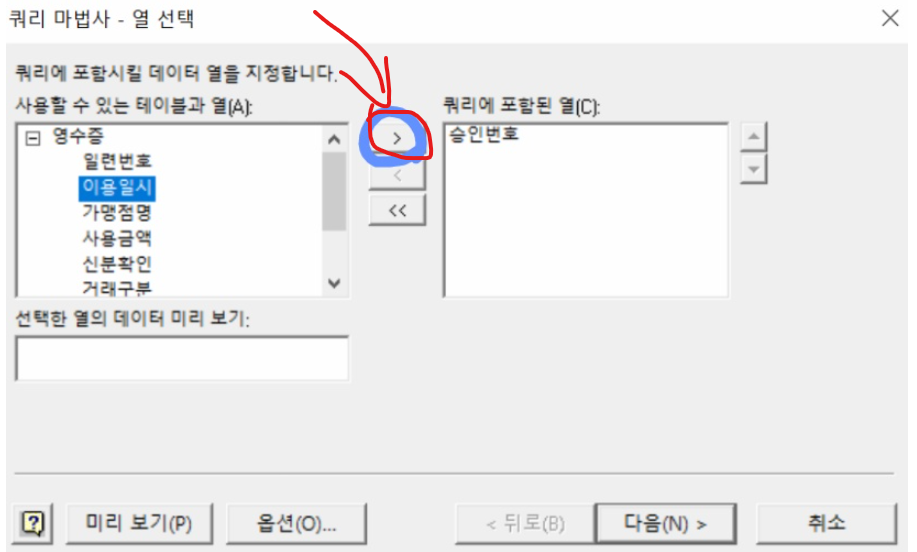
쿼리마법사가 열리면 시험 지문을 따라 하라는 걸 해주면 되겠습니다.
왼쪽의 [사용할 수 있는 테이블과 열]은 원본데이터의 모든 필드들(제목행)입니다.
가운데의 가오리 기호(>)를 눌러주거나 더블클릭을 해주면 오른쪽으로 이동하며, 해당 제목(열)만 가져오게 됩니다.
문제의 지문에서 ' OOO 데이터만 가져와라. 포함시켜라. 나타내라.' 등의 지시대로 차례를 맞춰 지정하면 됩니다.
간단하죠?

이 부분이 가장 핵심입니다.
아래 연산자 표기법대로 하면 끝입니다.
| 종류 | 의미 |
| = | 같다, 일치한다 |
| <> | 같지않다 |
| > | 초과 |
| >= | 이상 |
| < | 미만 |
| <= | 이하 |
| 시작값 | |
| 제외할 시작 값 | |
| 끝나는 값 | |
| 제외할 끝나는 값 | |
| 포함하는 값 | |
| 포함하지 않는 값 | |
| Like | 포함하는 값 |
| Not Like | 포함하지 않는 값 |
| Null | 빈 값 |
| Not Null | 비어있지 않은 값 |
부등호와 등호를 사용할 때 **이상(>=)**과 초과(>), **이하(<=)**와 **미만(<)**의 차이를 명확히 구분하는 것이 중요합니다.
예를 들어, "이상"은 그 숫자를 포함하고, "초과"는 제외하는 반면,
"이하"는 그 숫자를 포함하고 "미만"은 제외합니다.
또한, Like와 Null 연산자는 데이터를 더 구체적으로 필터링할 때 유용합니다.
Like는 특정 패턴과 일치하는 값을 찾을 때, Null은 값이 없는 데이터를 찾을 때 사용되며,
외부 데이터를 가져오는 문제에서는 자주 쓰이지 않지만, 복잡한 조건을 다룰 때 매우 유용합니다.

동일한 행에 조건이 2개 이상 있을 때는 [그리고] 또는 [또는]으로 묶어주시면 됩니다.
예를 들어 "대여료"의 조건이 100원 이상이고 200원 이하일 경우, 두 조건을 [그리고]로 묶으면 되고,
오피스 2016에서는 [및]으로 표시됩니다.
반면, 100원 이상이거나 50원 이하라는 조건을 적용할 때는 [또는]을 사용하시면 됩니다.
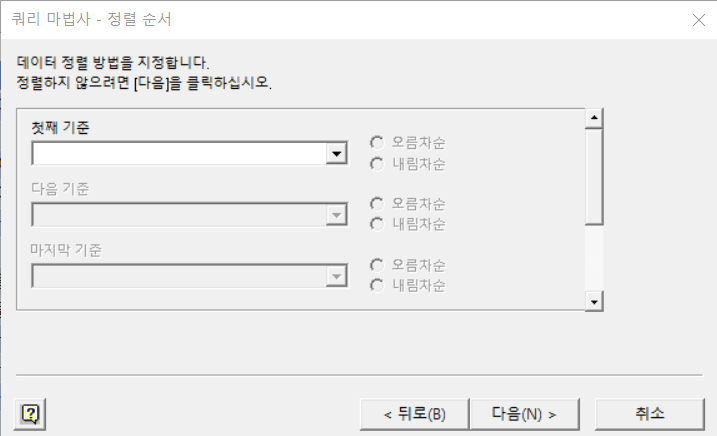
쿼리마법사의 안내에 따라 정렬 순서를 지정해줍니다.
문제의 지시대로 오름차순/내림차순 정렬하면 되고, 정렬 지시가 없거나 완료되었으면 [다음]으로 넘어갑니다.
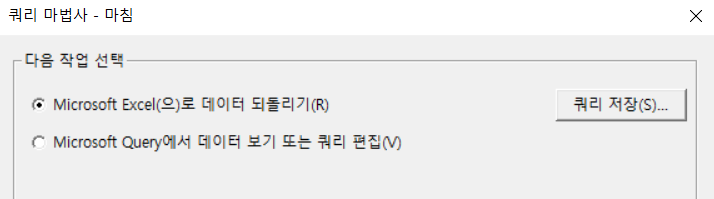
엑셀로 데이터 되돌리기를 선택하여 마쳐주시고,
문제에서 지정한 셀주소 [A20]에 "표"의 형태로 데이터를 가져오면 완성입니다.
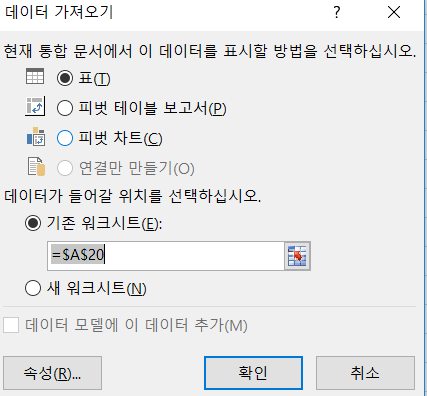
※ 데이터를 실수로 잘못 가져왔다면 워크시트를 삭제하지 마시고,
데이터만 깨끗하게 지운 후 다시 쿼리마법사로 가져오면 됩니다.
기본작업1 외부데이터 가져오기 유형입니다.